


اشتراك أدوبي إليستريتور (Adobe Illustrator) من فلوزينا | Floozina
اكتشف عالم التصميم الاحترافي مع Adobe Illustrator، أحد أشهر برامج التصميم الجرافيكي المتخصصة في إنشاء الرسومات المتجهية (Vector). سواء كنت مصمم جرافيك محترفاً أو مبتدئاً في عالم التصميم، يمنحك إليستريتور الأدوات اللازمة لتحويل أفكارك إلى تصاميم إبداعية دقيقة وقابلة للتطوير بأحجام مختلفة دون فقدان جودتها.
مع متجر فلوزينا (Floozina)، يمكنك استكشاف خيارات اشتراك أدوبي إليستريتور والاستفادة من العروض المتاحة للحصول على الأدوات التي تحتاجها لتطوير أعمالك الإبداعية.
ما هو Adobe Illustrator؟
أدوبي إليستريتور (Adobe Illustrator) هو برنامج تصميم احترافي من شركة Adobe، يُستخدم لإنشاء الرسومات المتجهية التي تعتمد على المسارات والأشكال الرياضية، مما يسمح بتكبير التصاميم وتصغيرها مع الحفاظ على جودتها.
يُعد البرنامج من الأدوات الأساسية للمصممين والفنانين الرقميين، ويُستخدم في العديد من المجالات، مثل:
- تصميم الشعارات والهويات البصرية: لإنشاء شعارات احترافية وعناصر العلامات التجارية.
- الرسومات والأيقونات: لتصميم الأيقونات والرسومات التوضيحية.
- تصميم المطبوعات: لإعداد البطاقات الإعلانية والملصقات والمواد التسويقية.
- تصميم العبوات والمنتجات: لإنشاء الرسومات المخصصة للتغليف.
- الرسم الرقمي: لتحويل الأفكار والرسومات إلى أعمال فنية متجهية.
- تصميم الخطوط والعناصر الزخرفية: لإنشاء عناصر بصرية مميزة للمشاريع المختلفة.
لماذا تختار اشتراك Adobe Illustrator؟
يوفر إليستريتور مجموعة واسعة من الأدوات التي تساعدك على تنفيذ مشاريعك بدقة ومرونة، ومن أبرز مميزاته:
- إنشاء تصاميم متجهية عالية الجودة.
- التحكم الدقيق بالألوان والأشكال والمسارات.
- تعديل التصاميم وتطويرها بسهولة.
- إعداد ملفات مناسبة للاستخدام الرقمي والطباعة.
- التكامل مع تطبيقات Adobe الأخرى، بحسب نوع الاشتراك والخطة المستخدمة.
احصل على اشتراك أدوبي إليستريتور من فلوزينا
في Floozina – فلوزينا، نسعى إلى توفير خيارات متنوعة من الاشتراكات والخدمات الرقمية التي تلبي احتياجات المصممين وصنّاع المحتوى.
اختر الباقة المناسبة لك، واطّلع على تفاصيل مدة الاشتراك وطريقة التفعيل والأجهزة المدعومة قبل إتمام عملية الشراء.
مفتاح تفعيل أدوبي إليستريتور الشهري
هل تحتاج إلى Adobe Illustrator لإنجاز مشاريعك التصميمية؟ اكتشف خيار الاشتراك الشهري المتاح في متجر فلوزينا، وتعرّف على السعر والمميزات وشروط التفعيل الموضحة في صفحة المنتج.
مع فلوزينا، اجعل أدواتك الرقمية أقرب إلى إبداعك.
Floozina | اشتراكات رقمية وأدوات إبداعية في مكان واحد.
اشتراك أدوبي إليستريتور الشهري من فلوزينا | Floozina
فعّل اشتراكك في Adobe Illustrator مع متجر فلوزينا (Floozina)، واستمتع بأدوات تصميم احترافية تساعدك على تحويل أفكارك إلى أعمال إبداعية مميزة.
أنشئ الشعارات والهويات البصرية والملصقات والرسومات التوضيحية باستخدام أدوات متقدمة للتحكم في الألوان والأشكال والنصوص، مع إمكانية تصدير تصاميمك بصيغ متعددة تناسب احتياجاتك.
مميزات اشتراك Adobe Illustrator
- تصميم الشعارات والهويات البصرية باحترافية.
- إنشاء رسومات متجهية قابلة للتكبير والتصغير دون فقدان الجودة.
- التحكم بالألوان والخطوط والأشكال بدقة.
- تجهيز التصاميم للطباعة والاستخدام الرقمي.
- الاستفادة من أدوات إليستريتور الإبداعية وفقاً لمزايا الاشتراك المتاح.
سعر الاشتراك
اشتراك أدوبي إليستريتور الشهري متوفر عبر متجر فلوزينا.
اطّلع على السعر الحالي وتفاصيل الاشتراك وطريقة التفعيل من صفحة المنتج، واختر الباقة المناسبة لاحتياجاتك التصميمية.
فلوزينا (Floozina) — أدواتك الإبداعية، في متناول يدك.
اشتراك كريتف كلاود 12 شهر
إذا كنت تبحث عن فرصة مميزة للاستفادة من برامج أدوبي الاحترافية، فإن اشتراك كريتف كلاود 12 شهر المتوفر عبر متجر فلوزينا (Floozina) يقدم لك قيمة رائعة. مع هذا الاشتراك يمكنك الوصول الكامل إلى برنامج إليستريتور الذي يعد الخيار الأمثل لإنشاء رسومات متجهة وتصاميم احترافية بجودة عالية.
كما أن البرنامج يتيح لك أدوات متقدمة وتصاميم مرنة تناسب جميع احتياجاتك الإبداعية، سواء كنت مصممًا محترفًا أو هاويًا. اغتنم الفرصة الآن واحصل عليه من متجر فلوزينا (Floozina).
اشتراك أدوبي شهرى
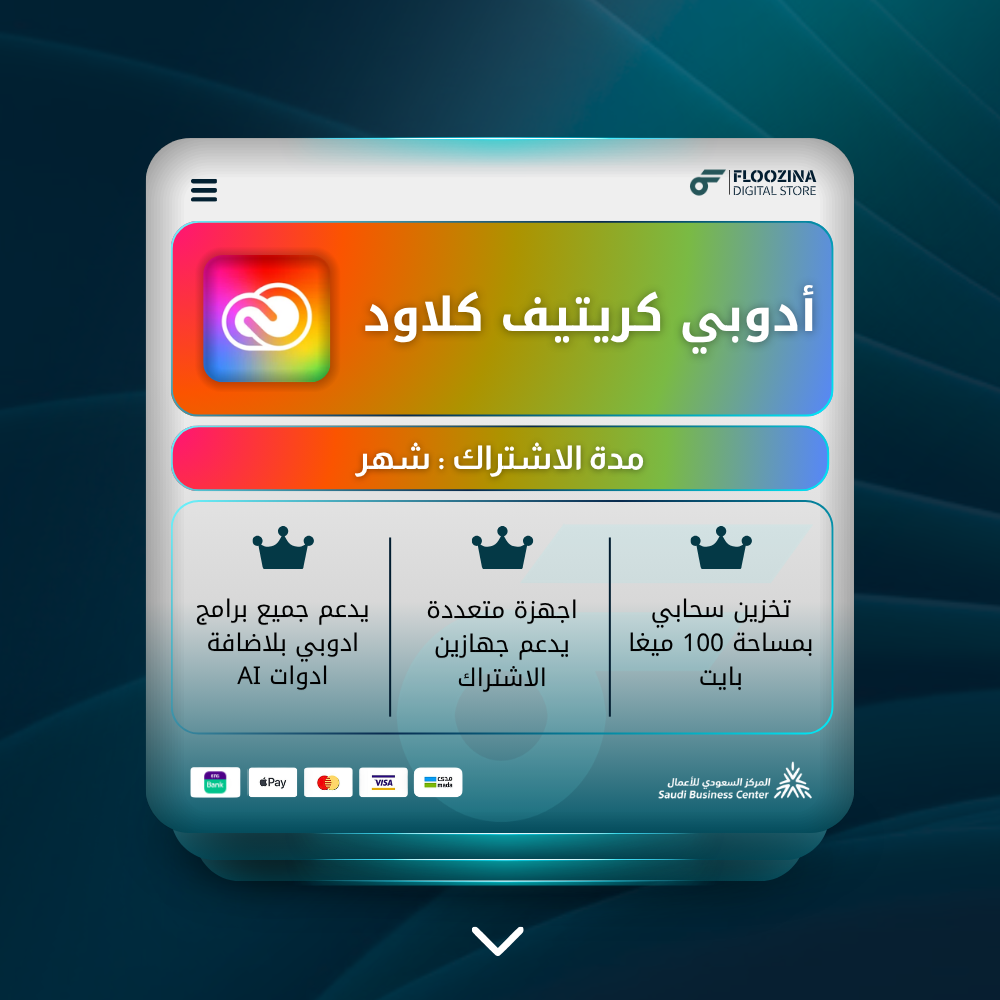
إذا كنت تسعى لتطوير مهاراتك في التصميم، فإن اشتراك أدوبي الشهري المتوفر عبر متجر فلوزينا (Floozina) يمنحك فرصة رائعة للاستفادة من برامج أدوبي الاحترافية، وخاصة إليستريتور، البرنامج المثالي لإنشاء الرسومات المتجهة والتصاميم الاحترافية.
يوفر لك Adobe Illustrator أدوات متقدمة تساعدك على تحويل أفكارك إلى أعمال فنية عالية الجودة بكل سهولة ومرونة، سواء كنت مصممًا محترفًا أو هاويًا.
مع هذا الاشتراك من متجر فلوزينا، يمكنك الاستفادة من مزايا البرنامج والتحديثات المتاحة وفقًا لنوع الاشتراك. اغتنم الفرصة الآن واحصل عليه من متجر فلوزينا (Floozina).

مميزات برنامج أدوبي إليستريتور (Adobe Illustrator)
مرونة الرسومات المتجهة
يعتمد Adobe Illustrator على تقنية الرسومات المتجهة (Vector)، التي تحافظ على وضوح التصميم وجودته عند تكبيره أو تصغيره. مما يجعله خياراً مثالياً لإنشاء الشعارات والهويات البصرية والرسومات الاحترافية بمختلف الأحجام.
أدوات الذكاء الاصطناعي لتسريع التصميم
يقدم إليستريتور ميزات إبداعية مدعومة بالذكاء الاصطناعي تساعد على تطوير الأفكار وتنفيذ التصاميم بمرونة أكبر. وتختلف الميزات المتاحة بحسب إصدار البرنامج ونوع الاشتراك.
تكامل مع تطبيقات أدوبي الأخرى
يتيح البرنامج العمل ضمن منظومة Adobe الإبداعية، بما في ذلك Photoshop وInDesign، مما يسهل نقل الملفات وتبادل العناصر بين التطبيقات المتوافقة، ويساعد على تنظيم سير العمل وإنجاز المشاريع بكفاءة.
خيارات تصدير متعددة
يدعم Adobe Illustrator مجموعة من صيغ الملفات، مثل AI وEPS وSVG وPNG وJPG، لتناسب احتياجات التصميم الرقمي والطباعة ومشاركة الأعمال مع العملاء. وتختلف الخيارات المتاحة بحسب نوع الملف وإعدادات التصدير.
إنشاء تصاميم فريدة ومخصصة
يمكنك تصميم الشعارات والملصقات والأيقونات والرسومات التوضيحية باستخدام أدوات مرنة تتيح لك التحكم في مختلف عناصر التصميم، من الأشكال والمسارات إلى التفاصيل والألوان، لإنشاء أعمال تعكس هويتك الإبداعية.
أدوات إبداعية متطورة
يضم البرنامج مجموعة واسعة من أدوات الرسم، مثل أداة القلم والفرشاة والأشكال الهندسية، إلى جانب أدوات تحرير المسارات والتأثيرات، مما يساعدك على تنفيذ تصاميم بسيطة أو معقدة بدقة واحترافية.
استيراد الصور والعمل مع الملفات المختلفة
يسمح إليستريتور باستيراد الصور والموارد المرئية واستخدامها ضمن التصاميم. وتعتمد إمكانية فتح بعض الصيغ مباشرة على إصدار البرنامج والصيغة المستخدمة، وقد تتطلب بعض الملفات تحويلها إلى صيغة متوافقة.
تحكم متقدم في النصوص والخطوط
يوفر البرنامج أدوات لتنسيق النصوص والتحكم في الخطوط والأحجام والمسافات والمحاذاة، مما يساعد على تصميم العناوين والشعارات النصية والمواد الإعلانية بطريقة متناسقة وجذابة.
تجهيز الملفات للطباعة الاحترافية
يساعد Adobe Illustrator على إعداد التصاميم للطباعة، مع خيارات للتحكم في أبعاد المستند والألوان والهوامش وعناصر الطباعة، وفقاً لمتطلبات المطبعة ونوع المشروع.
أدوات رسم دقيقة تحاكي الإبداع اليدوي
من خلال أدوات القلم والفرشاة والمسارات والأشكال، يمكنك إنشاء رسومات دقيقة وتفاصيل فنية متنوعة، وتعديل كل عنصر بما يتناسب مع رؤيتك الفنية ومتطلبات التصميم.
إدارة الألوان وتنسيقها
يوفر إليستريتور أدوات لاختيار الألوان وإنشاء لوحات مخصصة والتحكم في التدرجات والشفافية، مما يساعدك على تحقيق تناغم بصري مناسب وبناء هوية لونية متناسقة لمشاريعك.
كيفية بدء العمل وإنشاء مستند جديد في Adobe Illustrator
لبدء مشروعك الأول باستخدام أدوبي إليستريتور، اتبع الخطوات التالية:
- افتح البرنامج: شغّل Adobe Illustrator على جهازك.
- أنشئ مستنداً جديداً: اختر New File أو New Document من الشاشة الرئيسية.
- حدد إعدادات المستند: اختر حجم التصميم المناسب، مثل A4 للمستندات أو أبعاد مخصصة لمنشورات التواصل الاجتماعي.
- اختر نظام الألوان: استخدم RGB عادةً للتصاميم الرقمية، وCMYK عند إعداد ملفات الطباعة وفق متطلبات المطبعة.
- حدد الدقة والإعدادات المناسبة: اضبط الخيارات المتاحة وفق طبيعة المشروع والاستخدام النهائي.
- ابدأ التصميم: استخدم أدوات الرسم والنصوص والألوان لإنشاء عملك الإبداعي.
- احفظ الملف وصدّره: احفظ نسخة قابلة للتحرير بصيغة AI، ثم صدّر نسخة بالصيغة المناسبة لمشاركة التصميم أو طباعته.
مع Adobe Illustrator من متجر فلوزينا (Floozina)، اكتشف إمكانيات التصميم المتجهي وطوّر مهاراتك الإبداعية باستخدام أدوات احترافية تناسب مشاريعك المختلفة.

دليل استخدام أدوبي إليستريتور (Adobe Illustrator) | فلوزينا Floozina
بعد تثبيت برنامج Adobe Illustrator وتشغيله، ستظهر لك واجهة البداية التي تساعدك على فتح ملفاتك السابقة أو إنشاء مستند جديد والبدء في التصميم. تعرّف على أهم أقسام البرنامج وأدواته لتتمكن من الاستفادة من إمكانياته الإبداعية بسهولة.
كيفية إنشاء مستند جديد في أدوبي إليستريتور
تتيح لك شاشة البداية الوصول إلى ملفاتك الأخيرة وإنشاء مشاريع جديدة وفق احتياجاتك.
- فتح الملفات السابقة: يمكنك اختيار أحد الملفات التي عملت عليها مؤخراً، أو استخدام خيار Open للبحث عن ملف محفوظ على جهازك.
- الوصول إلى الملفات السحابية: يمكنك الوصول إلى الملفات المتاحة عبر خدمات Adobe السحابية من خلال الخيارات التي يوفرها إصدار البرنامج وحسابك.
- إنشاء مستند جديد: انقر على Create New لفتح نافذة إعداد المشروع.
- اختيار قالب جاهز: يمكنك تحديد إعداد يناسب الطباعة أو تصميم الويب أو الأجهزة المحمولة أو غيرها من الاستخدامات المتاحة.
ضبط إعدادات المستند الجديد
قبل البدء بالتصميم، يمكنك تخصيص إعدادات المشروع، وتشمل عادةً:
- اسم المستند: لتسهيل حفظ الملفات وتنظيمها.
- العرض والارتفاع: تحديد أبعاد مساحة التصميم.
- وحدة القياس: مثل البكسل أو البوصة أو الملليمتر أو النقاط، بحسب الخيارات المتاحة.
- اتجاه التصميم: عمودي أو أفقي.
- عدد ألواح الرسم (Artboards): إنشاء مساحة عمل واحدة أو عدة مساحات ضمن المستند نفسه.
- نظام الألوان: اختيار RGB للتصاميم الرقمية أو CMYK عند تجهيز الملفات للطباعة وفق متطلباتها.
بعد ضبط الإعدادات، انقر على Create لبدء العمل.
واجهة برنامج Adobe Illustrator
تضم واجهة البرنامج مجموعة من الأدوات والقوائم واللوحات التي تساعدك على التحكم في جميع عناصر التصميم.
المكونات الرئيسية للواجهة
1. شريط القوائم العلوي
يضم القوائم الرئيسية التي تتيح إنشاء الملفات وتحرير العناصر والتحكم في العرض والتأثيرات والنوافذ.
2. شريط التحكم وخيارات الأدوات
يعرض الخيارات المرتبطة بالأداة أو العنصر المحدد، ويساعدك على ضبط الخصائص المناسبة للعمل الحالي.
3. شريط الأدوات الجانبي
يحتوي على أدوات التحديد والرسم والكتابة والتلوين وتعديل الأشكال والمسارات.
4. لوحات الخصائص الجانبية
تضم أدوات التحكم في الطبقات والألوان والمحاذاة والتدرجات والنصوص وغيرها من خصائص التصميم.
قد يختلف ترتيب الواجهة وبعض أسماء الخيارات بحسب إصدار البرنامج ومساحة العمل المحددة.
أهم القوائم في أدوبي إليستريتور
قائمة File – الملف
تُستخدم لإدارة المستندات والملفات، ومن أبرز وظائفها:
- New: إنشاء مستند جديد.
- Open: فتح ملف موجود.
- Open Recent: الوصول إلى الملفات التي تم فتحها مؤخراً.
- Save: حفظ التعديلات.
- Save As: حفظ المستند باسم أو موقع مختلف.
- Place: إدراج صورة أو ملف مدعوم داخل التصميم.
- Export: تصدير العمل إلى صيغة أخرى.
- Document Setup: تعديل إعدادات المستند.
- Print: تجهيز المستند للطباعة.
تختلف بعض الخيارات المتاحة وفق إصدار البرنامج ونوع الملف.
قائمة Edit – التعديل
تضم أوامر تحرير العناصر والنصوص وإدارة التغييرات، ومن أهمها:
- Undo: التراجع عن آخر عملية.
- Redo: إعادة العملية التي تم التراجع عنها.
- Cut: قص العنصر المحدد.
- Copy: نسخ العنصر.
- Paste: لصق العنصر.
- Paste in Front: لصق نسخة أمام العنصر الأصلي.
- Paste in Back: لصق نسخة خلف العنصر الأصلي.
- Keyboard Shortcuts: إدارة اختصارات لوحة المفاتيح.
وتتضمن القائمة خيارات أخرى لتحرير الألوان وضبط بعض تفضيلات البرنامج.
قائمة Object – الكائن
تساعدك هذه القائمة على تنظيم عناصر التصميم وتعديلها، ومن وظائفها:
- Transform: تغيير الحجم والتدوير والانعكاس.
- Arrange: تقديم العناصر أو إرسالها إلى الخلف.
- Group: تجميع العناصر المحددة.
- Ungroup: فك تجميع العناصر.
- Lock: قفل العناصر لمنع تعديلها.
- Hide: إخفاء العناصر المحددة.
تُعد هذه الأوامر مفيدة خصوصاً عند العمل على تصاميم تحتوي على عناصر كثيرة ومتداخلة.
قائمة Type – النصوص
تُستخدم لإضافة النصوص وتنسيقها والتحكم في مظهرها، ومن أبرز وظائفها:
- تعديل خصائص الخط وحجمه.
- التحكم في المسافات بين الحروف والأسطر.
- ضبط تنسيق الفقرات.
- التعامل مع الرموز والمحارف الخاصة.
- تحويل النصوص إلى مسارات عند الحاجة، باستخدام الخيارات المناسبة.
بقية القوائم الرئيسية
- Select: تحديد العناصر وفق معايير مختلفة.
- Effect: تطبيق التأثيرات المرئية على العناصر.
- View: التحكم في التكبير والعرض والأدلة والشبكات.
- Window: إظهار لوحات العمل وإخفاؤها وتنظيمها.
- Help: الوصول إلى المساعدة والمعلومات المتعلقة بالبرنامج.
شريط الأدوات في Adobe Illustrator
يحتوي شريط الأدوات على مجموعة من الأدوات الأساسية التي تستخدمها يومياً في التصميم.
- Selection Tool: تحديد العناصر وتحريكها وتغيير حجمها.
- Direct Selection Tool: تحديد نقاط الربط والمسارات وتعديلها مباشرة.
- Pen Tool: رسم المسارات والمنحنيات بدقة.
- Type Tool: إضافة النصوص وتحريرها.
- Shape Tools: إنشاء المستطيلات والدوائر والمضلعات والأشكال الأخرى.
- Brush Tools: الرسم باستخدام الفرش المتاحة.
- Eraser Tool: مسح أجزاء من العناصر وفق الأداة المستخدمة.
- Scissors Tool: قص المسارات عند نقاط محددة.
- Rotate Tool: تدوير العناصر.
- Scale Tool: تغيير أحجام العناصر.
- Gradient Tool: إنشاء التدرجات اللونية وتعديلها.
- Eyedropper Tool: التقاط خصائص اللون من عناصر أخرى.
- Blend Tool: إنشاء انتقالات بين الأشكال أو الألوان.
- Artboard Tool: إنشاء ألواح الرسم وتعديلها.
- Hand Tool: تحريك مساحة العرض.
- Zoom Tool: تكبير مساحة العمل أو تصغيرها.
قد تتجمع عدة أدوات في مجموعة واحدة، ويمكن الوصول إلى الأدوات الفرعية من خلال عناصر شريط الأدوات بحسب إعدادات الواجهة.
أهم لوحات العمل في إليستريتور
تساعدك اللوحات الجانبية على إدارة التصميم والتحكم في تفاصيله. ويمكن الوصول إلى العديد منها من قائمة Window.
لوحة Layers – الطبقات
تتيح تنظيم عناصر التصميم في طبقات منفصلة، مما يسهل تعديل كل مجموعة من العناصر دون التأثير في بقية العمل.
لوحة Pathfinder – معالجة الأشكال
تُستخدم لدمج الأشكال أو طرح أجزاء منها أو تقسيمها وإنشاء تركيبات هندسية جديدة.
لوحة Gradient – التدرجات اللونية
تساعد على إنشاء التدرجات وتعديل الألوان ونقاط الانتقال بينها.
لوحة Appearance – المظهر
تعرض خصائص مظهر العنصر، مثل التعبئات والحدود والتأثيرات المطبقة عليه.
لوحتا Character وParagraph – النصوص والفقرات
تتيحان التحكم في خصائص الخطوط وأحجامها والمسافات بين الحروف والأسطر ومحاذاة الفقرات.
لوحة Align – المحاذاة
تساعد على محاذاة العناصر وتوزيع المسافات بينها بدقة.
لوحة Artboards – ألواح الرسم
تُستخدم لإدارة مساحات التصميم المختلفة داخل المستند، وتعديل أبعادها وترتيبها.
شريط المعلومات السفلي
قد يعرض الجزء السفلي من واجهة البرنامج معلومات مرتبطة بمساحة العمل والمستند، مثل مستوى التكبير أو خيارات التنقل بين ألواح الرسم، بحسب إصدار البرنامج وإعداداته.
يساعدك هذا الجزء على متابعة مساحة العرض والتنقل داخل المشروع أثناء العمل.
ابدأ رحلتك في التصميم مع فلوزينا
يمنحك Adobe Illustrator مجموعة واسعة من الأدوات لإنشاء الشعارات والهويات البصرية والرسومات المتجهية والتصاميم الإعلانية باحترافية.
سواء كنت في بداية تعلم التصميم أو تعمل على مشاريع احترافية، فإن التعرف على واجهة البرنامج وأدواته الأساسية يساعدك على تحسين سير العمل واستثمار وقتك بصورة أفضل.
فلوزينا (Floozina) — وجهتك للاشتراكات الرقمية وأدوات التصميم والإبداع.